1. インストールと最初の同期
このページでやること: アプリを開き、商品データが読み込まれたことを確かめます。所要時間は5分ほどです。
アプリを開く
Shopify App Store からまるっと検索をインストールし、管理画面の左のメニューの「アプリ」から「まるっと検索」を開きます。
はじめて開くと、Free プランで始まります。有料プランは、あとからプランのページで選べます。
商品データの同期
まるっと検索は、ストアの商品を読み込んでから検索に使います。この読み込みを「同期」と呼びます。
- 最初の同期は、はじめてアプリを開いたときに自動で始まります。 待つだけで大丈夫です
- 商品を追加・編集すると、数秒で自動的に反映されます(毎回の同期は不要です)
- Free プランのストアには、ホームに「セットアップガイド」が出ます。最初の手順「商品データの同期」が完了になれば、同期は終わっています
ホームで状態を確かめる
セットアップガイドを閉じると、ホームに次の画面が出ます。
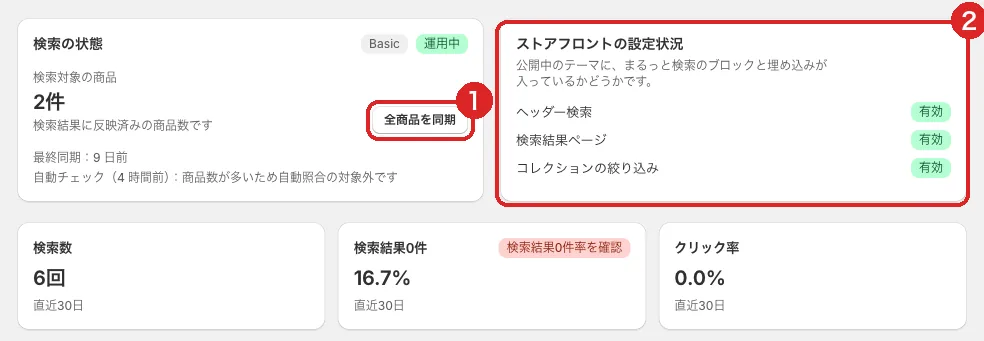
- 全商品を同期: 商品をまとめて読み直します。普段は押す必要はありません。検索に出ない商品があるときに使います
- ストアフロントの設定状況: テーマにブロックが置けているかを表示します。次のステップで「有効」にします
「検索対象の商品」が、検索に出したい商品の数と合っていれば準備完了です。
検索に出ない商品
下書き・非公開・アーカイブの商品は検索に出ません。商品の「ステータス」と「販売チャネル(オンラインストア)」を確かめてください。
Free プランの商品数(50件まで)
Free プランでは、公開中の商品が 50件までのストアで、まるっと検索の検索結果ページを使えます。
- 50件を超えると、ストアの検索は Shopify 標準の検索のままになります
- ホームに、上限を超えたことと、無料期間で試す方法が表示されます
- 上限に近づくと、ホームに残りの件数が表示されます
商品が50件より多いストアは、Basic 以上をお選びください。14日間の無料期間は、Basic と Pro で合わせて1回使えます(詳しくはプランと無料期間)。
次に読む: 2. ストアに検索を出す。テーマにブロックを置く手順です。