5. レビューを始める(Basic 以上)
このページでやること: 商品ページにレビューを出し、お客様が投稿できるようにします。依頼や移行は、必要になってからで大丈夫です。所要時間は15分ほどです。
レビューの設定は、アプリの「レビュー」の「設定」タブにあります。上から順に5つの区切りに分かれています。機能の詳しい説明はレビューのページにあります。
1. ストアでの表示
まず、テーマにレビューのブロックを置きます。設定の「ストアでの表示」に、置けているかどうかが出ます。
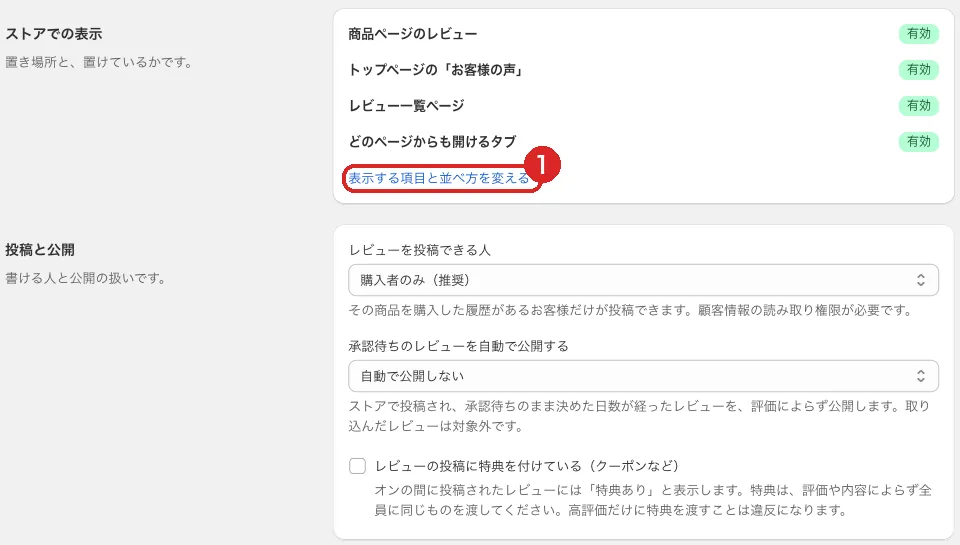
- 表示する項目と並べ方を変える: 置いたあとの見た目は、デザインのページで変えます
| ブロック | 置く場所 | 置き方 |
|---|---|---|
| 商品レビュー | 商品ページ | 「ブロックを追加」→「アプリ」→「商品レビュー」 |
| レビューバッジ | 商品名の近く | 「ブロックを追加」→「アプリ」→「レビューバッジ」 |
| お客様の声(カルーセル) | トップページなど | 「セクションを追加」→「アプリ」→「お客様の声(カルーセル)」 |
| お客様の声(レビュー一覧ページ) | レビュー一覧用に作ったページ | 下の手順で |
| レビューへのタブ(画面の端) | アプリ埋め込み | 「アプリ埋め込み」でオン |
テーマエディタでは、置いたブロックが左のメニューに並びます。
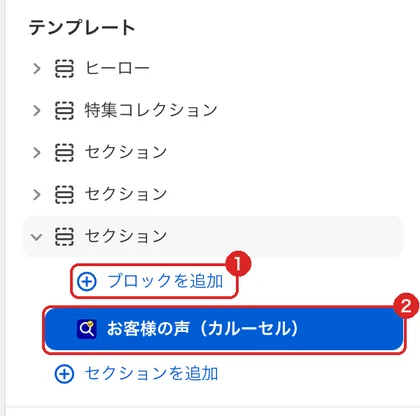
- ブロックを追加: セクションの中に、まるっと検索のブロックを足せます
- 置いたブロックを選ぶと、色や件数などの設定が開きます
置くと、ストアに次のように出ます。
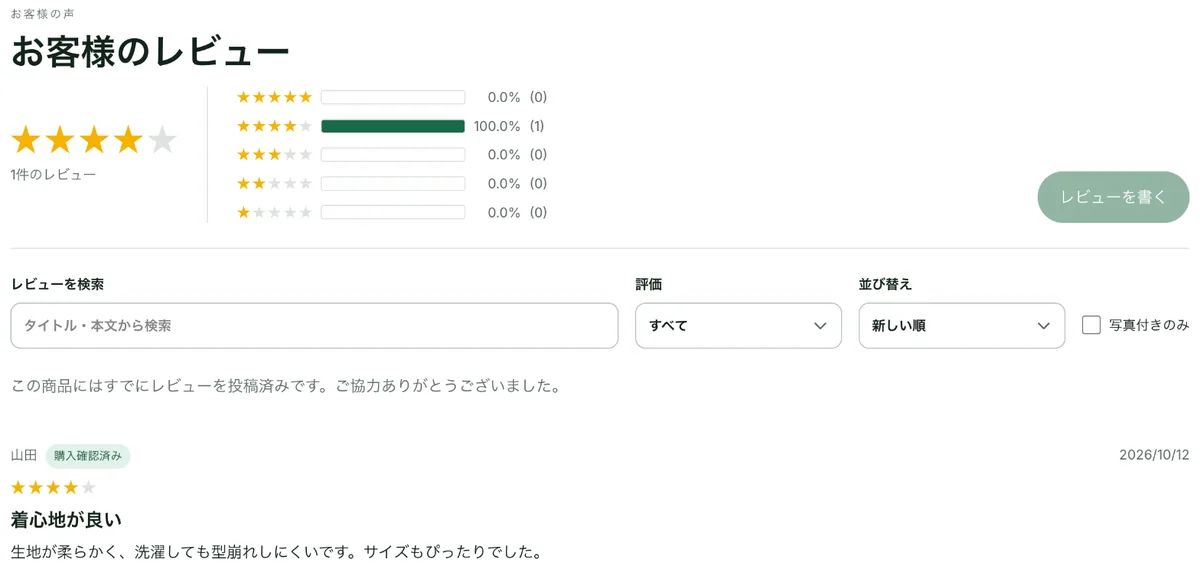
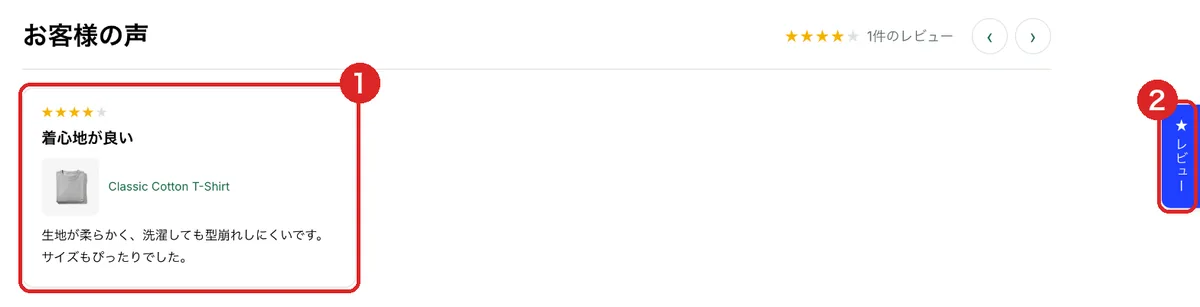
- お客様の声(カルーセル): 店全体の新しいレビューが横に並びます
- レビューへのタブ: どのページからでも、レビュー一覧のページへ行けます
レビュー一覧ページを作る
- 管理画面の「オンラインストア → ページ」で、新しいページを作ります(タイトルの例: 「お客様の声」)
- テーマエディタで、ページのテンプレートの「セクションを追加」→「アプリ」から「お客様の声(レビュー一覧ページ)」を選びます
- ブロックの設定「表示するページ」で、作ったページを選びます
画面端のタブを使うときは、タブの設定「リンク先のページ」にもこのページを選んでください。選ぶまで、タブは表示されません。
2. 投稿と公開
- レビューを投稿できる人: 「購入者のみ(推奨)」か「ログイン済みのお客様」から選びます。購入者のみにするには、「顧客情報の読み取りを許可する」を押して権限を許可してください
- 承認待ちのレビューを自動で公開する: 最初は「自動で公開しない」です。届いたレビューは、「レビュー」のタブで確かめてから公開します
- レビューの投稿に特典を付けている: クーポンなどを渡しているときはオンにします。レビューに「特典あり」と表示されます
特典の付け方
特典は、評価や内容にかかわらず、全員に同じものを渡してください。高い評価のときだけ特典を渡すことは違反になります。
写真付きの投稿を受け付けるときは、「画像アップロードを有効にする」を押して権限を許可してください。
3. レビュー依頼
発送したお客様に、レビューをお願いします。依頼は Shopify Flow から送ります(まるっと検索がメールを送ることはありません)。
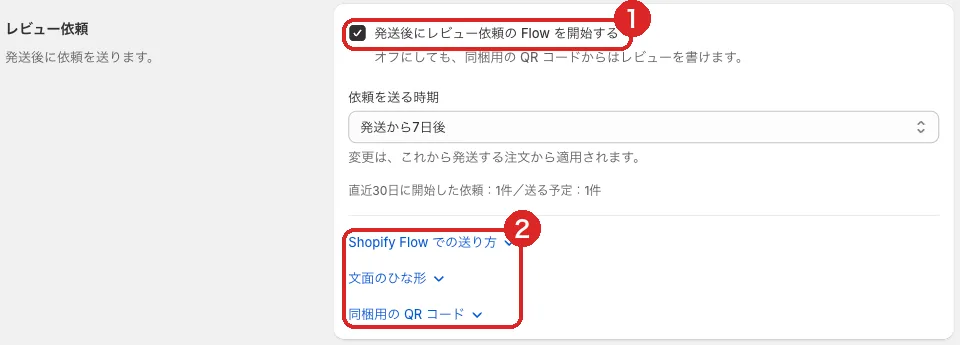
- 発送後にレビュー依頼の Flow を開始する: オンにして、「依頼を送る時期」(発送から3・7・14・30日後)を選びます
- Shopify Flow での送り方・文面のひな形・同梱用の QR コード: 開くと、手順・メールや LINE の文面・印刷用の QR コードが出ます
- Flow では、トリガー「レビュー依頼の時期」を使います。メールの本文に、変数の「reviewUrl」を入れてください
- 同梱用の QR コードは、すべての荷物に同じものを入れられます。読み取ったお客様は、ログインすると最新の注文のレビュー画面に進みます
4. 星と検索
- 商品評価を書き出す: まるっと検索のレビューの平均と件数を、Shopify 標準の商品評価として書き出します。テーマや、評価を読むほかのアプリでも星を使えるようになります。「権限を許可して書き出す」を押して始めます。ほかのレビューアプリを主に使っている場合はオフにしてください
- 商品検索への活用(Pro): レビューの言葉でも商品が見つかるようにします
ほかのレビューアプリ(Judge.me など)をお使いの場合も、その星を検索結果に出し、評価で絞り込めます。設定は不要です。
5. 移行とデータ
- CSVをインポート: ほかのレビューアプリから乗り換えるときに使います。Judge.me・Loox・Junip・Yotpo・Okendo・Stamped・Shopify Product Reviews の書き出しファイルをそのまま読み込めます。手順は6. ほかのレビューアプリから乗り換えるにあります
- CSVをダウンロード: レビューのバックアップに使えます
- 購入履歴を再取得: 購入したお客様に「購入履歴を確認できません」と表示されるときに押します。過去の注文を読み直します
次に読む: 6. ほかのレビューアプリから乗り換える。ほかのレビューアプリを使っていた方向けの手順です。使っていなかった方は7. 見た目を整えるへ進んでください。