2. ストアに検索を出す
このページでやること: テーマにまるっと検索のブロックを置き、ストアの検索を切り替えます。所要時間は10分ほどです。
置くものは3つです。Free プランは「検索結果ページ」だけ、Basic 以上は3つとも使えます。
| 置くもの | 置く場所 | プラン |
|---|---|---|
| 検索結果ページ | 検索のテンプレート | Free〜 |
| コレクション絞り込み | コレクションのテンプレート | Basic 以上 |
| ヘッダー検索(埋め込み) | テーマエディタのアプリ埋め込み | Basic 以上 |
検索結果ページを置く
- 管理画面の「オンラインストア → テーマ」で、公開中のテーマの「カスタマイズ」を開きます(ホームのセットアップガイドの「テーマ編集を開く」からも開けます)
- 画面上部のページの選択で「検索」を選びます
- 左のメニューの「テンプレート」にある「セクションを追加」を押します
- 「アプリ」のタブから「検索結果ページ」を選びます
- 右上の「保存」を押します
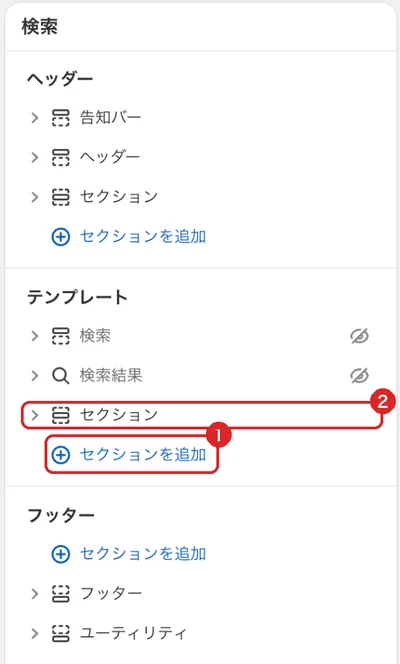
- セクションを追加: ここから「アプリ」→「検索結果ページ」を選びます
- 追加すると、テンプレートの中に新しいセクションができます
テーマ標準の検索結果を隠す
テーマにもとからある「検索結果」のセクションは、目のアイコンで非表示にしてください。残したままだと、検索結果が2つ並びます。
ストアで確かめる
ストアで何か検索してみてください。左に絞り込み、上に並び替えがある検索結果に変われば完了です。
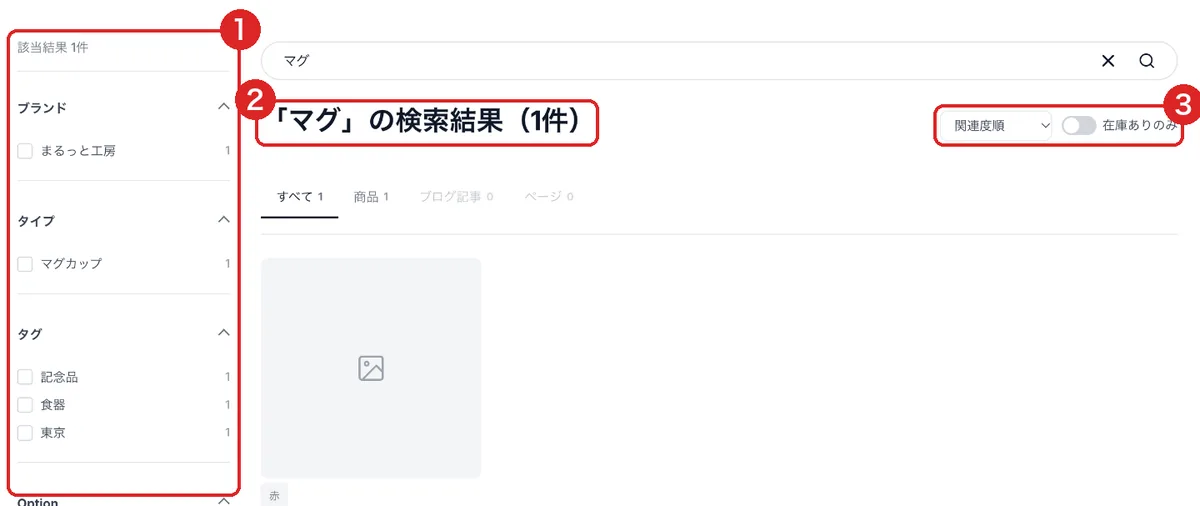
- 絞り込み: ブランド・タイプ・タグ・価格などで絞り込めます。出す項目はブロックの設定で選べます
- 検索結果: 表記ゆれや入力ミスがあっても、近い商品を探します
- 並び替え・在庫ありのみ: お客様が並び順を変えられます
コレクション絞り込みを置く(Basic 以上)
コレクションのページに、検索結果ページと同じ絞り込みと並び替えを出します。
- テーマエディタの上部で「コレクション」のテンプレートを選びます
- 「セクションを追加」→「アプリ」→「コレクション絞り込み」を選びます
- テーマにもとからある商品一覧のセクションを非表示にして、「保存」を押します
ヘッダー検索を出す(Basic 以上)
ヘッダーの検索アイコンを押すと、入力に合わせて商品の候補が出るようになります。
- テーマエディタの左端のアイコンから「アプリ埋め込み」を開きます
- 「ヘッダー検索(埋め込み)」をオンにします
- 「保存」を押します
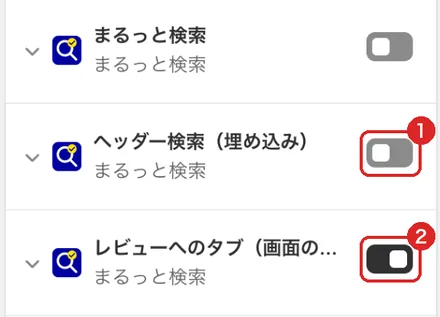
- ヘッダー検索(埋め込み): オンにすると、ヘッダーに検索アイコンが入ります
- レビューへのタブ(画面の端): レビュー機能で使います(5. レビューを始める)
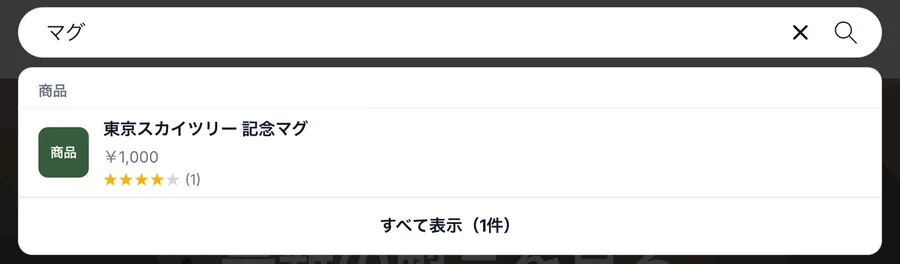
検索アイコンが2つ並んだとき
埋め込みの設定「テーマ標準の検索アイコンを隠す」がオンになっているか確かめてください(最初はオンです)。ヘッダーの構造が特殊なテーマで表示されないときは、ヘッダーのセクションに「ヘッダー検索」ブロックを置く方法もあります。
管理画面で確かめる
アプリのホームの「ストアフロントの設定状況」で、置いたものが「有効」になっていれば完了です。
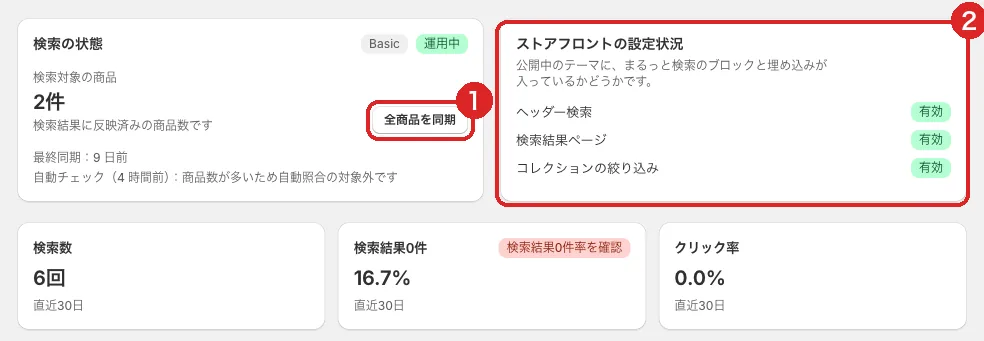
「未設定」のままの行には「設定する」のリンクが出ます。押すと、そのテンプレートのテーマエディタが開きます。
次に読む: 3. 検索の設定。検索する項目や並び順を変える手順です。