3. 検索の設定
このページでやること: 検索する項目・並び順・検索候補を、ストアに合わせて整えます。どれも最初のままでも使えます。所要時間は5分ほどです。
設定はアプリの「設定」にあります。上のタブで「検索」「検索候補」「全般」「検索ルール」を切り替えます。変えたら、画面の上に出る保存のバーで保存してください。
検索タブ
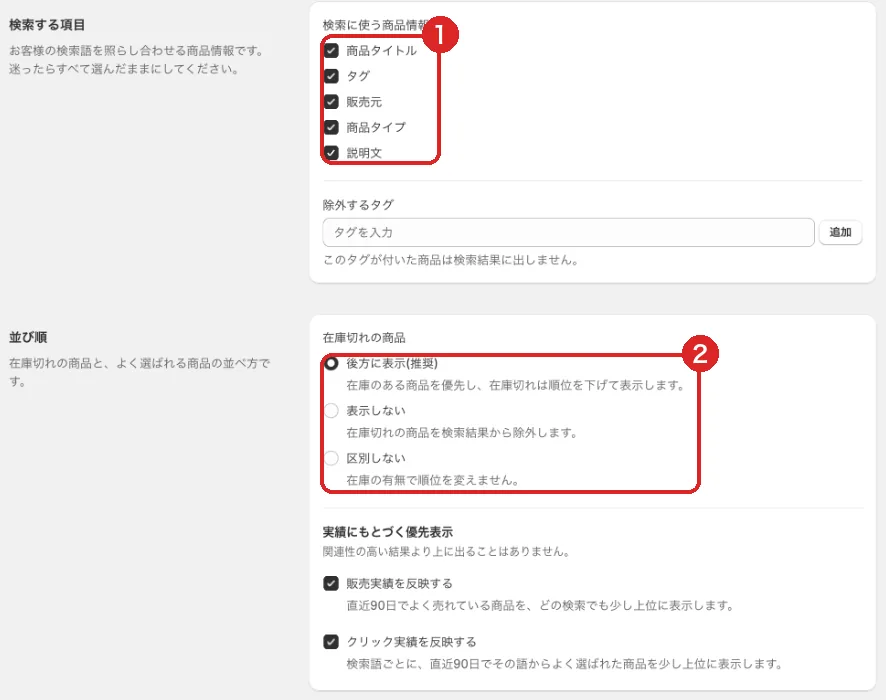
- 検索する項目: お客様の検索語を、商品のどの情報と照らし合わせるかです。迷ったら、すべて選んだままにしてください
- 並び順: 在庫切れの商品の扱いと、よく売れる・よく選ばれる商品を少し上に出すかを決めます
- 除外するタグ: このタグが付いた商品は、検索結果に出しません(サンプル品・非売品など)
- 在庫切れの商品: 「後方に表示(推奨)」「表示しない」「区別しない」から選びます。最初は「後方に表示」です
- 商品メタフィールド(Pro): 素材・成分・型番などのメタフィールドも検索・絞り込みに使えます
- 項目ごとの重み(Pro): 商品タイトルに一致した商品を上に出す、などの調整ができます
検索候補タブ
検索窓のまわりに、お客様の手がかりになる言葉を出します。
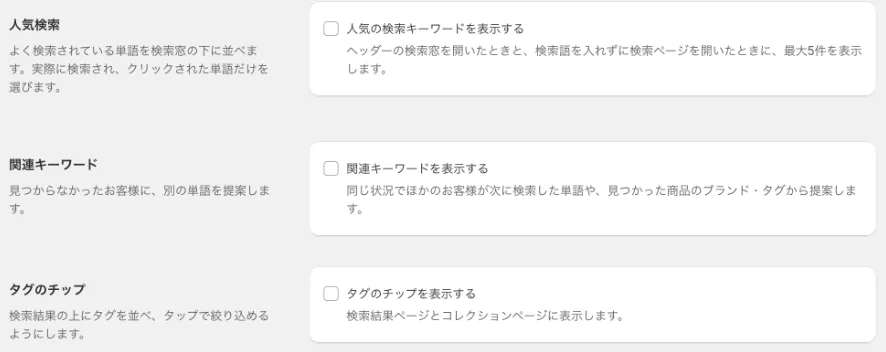
- 人気検索: よく検索されている単語を、検索窓の下に並べます。固定したい単語・出したくない単語も指定できます
- 関連キーワード: 結果が見つからなかったお客様に、別の単語を提案します
- タグのチップ: 検索結果の上にタグを並べ、タップで絞り込めるようにします。商品ページに「このタグで探す」として出すこともできます(テーマエディタで商品ページに「関連タグ」ブロックを追加します)
全般タブ
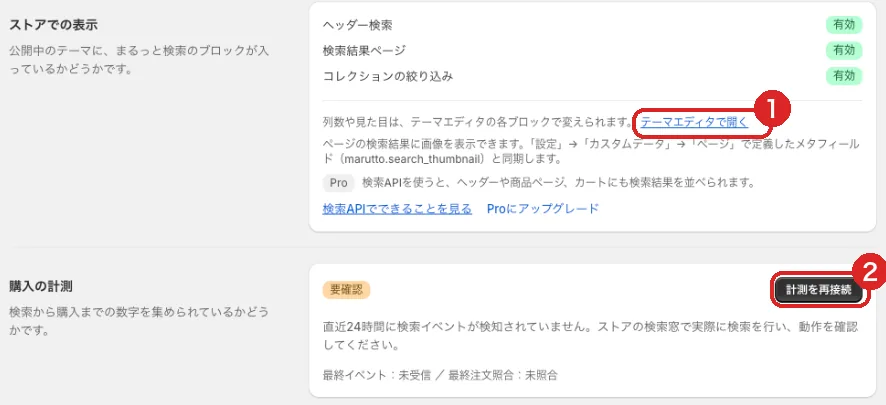
- テーマエディタで開く: ブロックの列数や見た目は、テーマエディタの各ブロックで変えます
- 計測を再接続: 「購入の計測」が「要確認」のときに押します。押したあと、ストアで一度検索してください
- 検索の反映タイミング: 入力が止まってから検索を始めるまでの時間です。通常は0.5秒のままで大丈夫です
- 商品情報の言語: 通常は「自動判定(…)」のままにしてください。かっこの中は、判定した言語です
設定を変えたあと
メタフィールドや言語を変えると、裏で商品の読み直しが始まります。反映まで数分かかることがあります。言語を変えたときは、読み直しが終わるまで、ストアに Shopify 標準の検索結果が出ます。
検索ルールタブ(Pro)
同義語・リダイレクトなど、検索結果を手で調整するルールです。4. 検索改善と検索ルールで説明します。
検索の仕組みをもっと詳しく知りたいときは、検索の仕組みと管理画面でできる調整をご覧ください。
次に読む: 4. 検索改善と検索ルール。結果が0件の検索を減らす手順です。