6. ほかのレビューアプリから乗り換える
このページでやること: Judge.me などで集めてきたレビューを、写真や返信ごとまるっと検索に移します。作業は30分ほどです(書き出しのメールを待つ時間は除きます)。
ほかのレビューアプリを使っていなかった方は、このページを飛ばして7. 見た目を整えるへ進んでください。
移るもの・移らないもの
移るもの
- 評価(星)・タイトル・本文・投稿者名・投稿日
- ストアからの返信
- 写真(ストアのファイルに複製します。前のアプリを外しても消えません)
- 公開か非公開か(取り込むときに選べます)
- 購入確認の印(取り込むときに選べます)と、特典つきの印(Loox)
移らないもの
- お客様のメールアドレスと IP アドレス(読み込みません)
- 動画と、質問と回答(Q&A)
- ストア全体へのレビュー(商品のないもの)と、スパム判定のレビュー(Judge.me で非公開にしたレビューは、非公開のまま移ります)
全体の流れ
- 前のアプリで、レビューを CSV に書き出す
- まるっと検索に取り込む
- 結果を確かめる
- ストアの表示を切り替える
- 前のアプリを外し、星を書き出す
前のアプリは最後まで外さない
5に進むまで、前のアプリはアンインストールしないでください。Junip は、アンインストールから2日以内にデータを消すと案内しています。書き出したファイルも、移し終えるまで残しておいてください。
1. 前のアプリで書き出す
各アプリのヘルプ(2026年10月時点)にある手順です。ボタンの名前は、アプリの画面のとおり英語で書いています。画面が変わっているときは、リンク先のヘルプをご覧ください。
Judge.me
- Judge.me の Reviews を開きます
- 右上の Export から Export published reviews を選びます
- 25件を超えると、通知用のメールアドレスにダウンロードのリンクが届きます。リンクは3時間ほどで切れます
- 非公開のレビューは、同じ Export のメニューから別のファイルで書き出せます。このファイルも取り込むと、非公開のまま入ります
- 削除したレビューを書き出したファイルは、取り込まないでください
- Judge.me の書き出しには購入確認の印が入っていないため、購入確認は引き継げません
- 詳しくは Judge.me のヘルプ
Loox
- Manage Reviews の Product reviews のタブを開きます
- ⋯ のメニューから Export to .csv を選びます
- Store reviews のタブ(ストア全体へのレビュー)は、まるっと検索には移せません
- 詳しくは Loox のヘルプ
Junip
- Reviews を開き、期間で All を選びます
- 右上の Export を押します。できあがったら Download を押します(メールでも届きます)
- アンインストールから2日以内にデータが消えます。必ず書き出してから外してください
- 詳しくは Junip のヘルプ
Yotpo
- Manage → Reviews を開きます
- 右上の Export を押します
- メールにダウンロードのリンクが届きます。1時間ほどかかることがあります
- 直近24時間のレビューは入らないことがあります。後日もう一度書き出して取り込むと、足りない分だけが入ります
- サイトレビュー(ストア全体へのレビュー)は取り込みません
- 詳しくは Yotpo のヘルプ
Okendo
- Settings → Import/Export を開きます
- Reviews の書き出しのアイコンを押し、期間を選んで Request Export を押します
- メールにダウンロードのリンクが届きます
- 詳しくは Okendo のヘルプ
Stamped
- すべてのレビューを書き出すには、Stamped のサポート(support@stamped.io)への依頼が必要です
- 詳しくは Stamped のヘルプ
Shopify Product Reviews(Shopify の旧アプリ)
2024年に提供が終わり、今は書き出せません。以前に書き出した CSV が手元にあれば、そのまま取り込めます。
そのほかのアプリ・表計算で作った表
次の列があれば取り込めます。見出しは英語でも日本語でもかまいません。並び順も問いません。
| 内容 | 見出しの例 | 必須 |
|---|---|---|
| 商品 | product_id・product_handle・商品ID・ハンドル | どちらか |
| 評価 | rating・評価・星(1〜5の整数) | 必須 |
| 本文 | body・本文・レビュー | 必須 |
| 投稿者名 | author・投稿者名・ニックネーム | 必須 |
| 投稿日 | created_at・投稿日 | なくても可 |
| タイトル | title・タイトル | なくても可 |
Excel で保存した CSV(Shift_JIS)も読めます。Excel で表を作るときは、商品 ID ではなくハンドルの列を使ってください。長い数字は、Excel が 7.01E+12 のような形に変えてしまいます。
2. まるっと検索に取り込む
- アプリの「レビュー」の「設定」タブを開き、いちばん下の「移行とデータ」へ進みます
- 「インポート」の欄で、書き出した CSV ファイルを選びます
- 出てきた選択肢を確かめます
- 「CSVをインポート」を押します
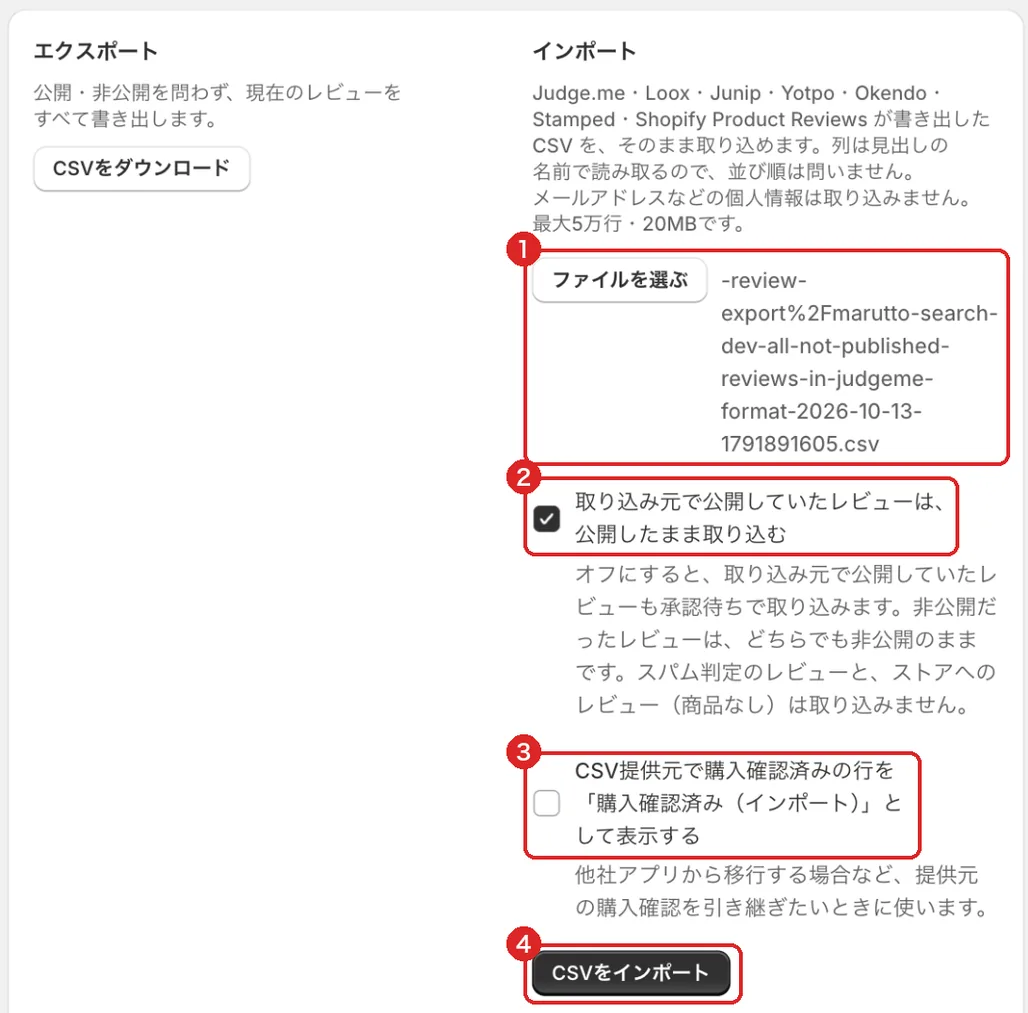
- ファイルを選ぶ: 前のアプリで書き出した CSV を選びます
- 公開したまま取り込む(取り込み元で公開していたレビュー): 最初はオンです。オフにすると、公開していたレビューも承認待ちになり、「レビュー」のタブで確かめてから公開できます。非公開だったレビューは、どちらでも非公開のままです
- 「購入確認済み(インポート)」として表示する: 前のアプリで購入が確かめられたレビューに、その印を付けます。ストアでは「購入確認済み(インポート)」と表示され、まるっと検索で確かめた「購入確認済み」と見分けられます
- CSVをインポート: 取り込みを始めます
写真も移すときは、この欄に出る「画像アップロードを有効にする」を押して許可してください。すでに許可しているときは出ません。
Excel で開いて保存しない
書き出したファイルを Excel で開いて保存すると、商品 ID が 7.01E+12 のような形に変わり、その行は取り込めなくなります。書き出したファイルを、そのまま選んでください。
1回に取り込めるのは、5万行・20MB までです。それより大きいときは、前のアプリで期間を分けて書き出してください。
3. 結果を確かめる
取り込みは裏で進みます。ページを閉じても止まりません。終わると、同じ場所に結果が出ます。

- 取り込み: 移ったレビューの件数です
- 飛ばした行: すでに取り込んだレビュー・スパム判定・ストア全体へのレビューです
- 取り込めなかった行: 行番号と理由が出ます
- 移した写真: ストアのファイルに複製した写真の枚数です
取り込めなかった行の主な理由と直し方です。
| 表示 | 直し方 |
|---|---|
| 商品IDが指数表記(例:7.01E+12)になっています | 前のアプリから書き出し直し、Excel で保存せずに取り込みます |
| この商品はストアにありません | 削除した商品へのレビューです。そのままで問題ありません |
| 本文がありません・投稿者名がありません | 前のアプリでも空だったレビューです。必要なら CSV を直します |
| 評価が1〜5の整数ではありません | 評価の列を、1〜5の数字に直します |
直したファイルや、後日書き出したファイルをもう一度取り込んでも、同じレビューは二重に入りません。増えるのは、まだ入っていないレビューだけです。
4. ストアの表示を切り替える
- テーマエディタで、前のアプリのブロック(商品ページのレビュー欄・星・カルーセルなど)を削除するか、非表示にします
- 「アプリ埋め込み」で、前のアプリの埋め込みをオフにします
- まるっと検索のブロックを置きます(置き方は5. レビューを始める)
- 「保存」を押します
前のアプリでレビュー依頼のメールを送っていたときは、そちらを止めてから、まるっと検索の依頼に切り替えてください(5. レビューを始めるの「レビュー依頼」)。両方が動いていると、お客様に依頼が2通届きます。
5. 前のアプリを外し、星を書き出す
- 移し終えたら、前のアプリをアンインストールします
- まるっと検索の「レビュー」の「設定」タブの「星と検索」で、「商品評価を書き出す」がオンになっているか確かめます。はじめてのときは「権限を許可して書き出す」を押します
星を書き出すと、テーマの商品一覧の星や、評価を読むほかのアプリでも、まるっと検索のレビューが使われます。
前のアプリを外してから書き出す理由
Loox は、アンインストールのときに商品の評価の値を消すと案内しています。先に書き出していて星が消えたときも、まるっと検索が翌日までに書き直します。
乗り換えずに、前のアプリを使い続けるとき
取り込みは要りません。前のアプリの星は、設定しなくてもまるっと検索の検索結果に出て、評価で絞り込めます。
次に読む: 7. 見た目を整える。表示する項目と並べ方を変える手順です。